

办公模式
在办公模式中选择项目、提供文件、发起任务、查看过程并验收结果。
更新于
本页目录
Work(办公)用于处理文档、表格、演示文稿、PDF、研究和综合文件任务,适合需要多步骤执行或交付文件的场景。
进入和认识页面
点击顶部“办公”,确认输入框显示“向 TuriX 办公发送消息”。页面主要区域如下:
| 区域 | 用途 |
|---|---|
| 左侧栏 | 添加项目、新建会话、打开模板空间和历史会话 |
| 中央消息区 | 查看任务要求、执行过程、回答和生成文件 |
| 底部输入区 | 添加附件、调用模板或 Skill、查看上下文、选择模式并发送 |
| 右侧栏 | 查看待办、文件更改和工作目录文件 |
从其他模式切回时会恢复上次会话;任务主题、目录或附件完全变化时,建议新建会话。
准备文件
需要持续处理同一目录或多份文件时使用项目:
- 点击“添加项目”。
- 没有现成目录时选择“新建文件夹”;资料已有目录时选择“使用现有文件夹”。
- 在项目下新建会话。
- 检查输入区下方的工作目录。
一次性处理少量文件时点击回形针添加附件,并在任务中说明每个文件是数据源、样式参考还是输出模板。项目目录和附件可以同时使用。
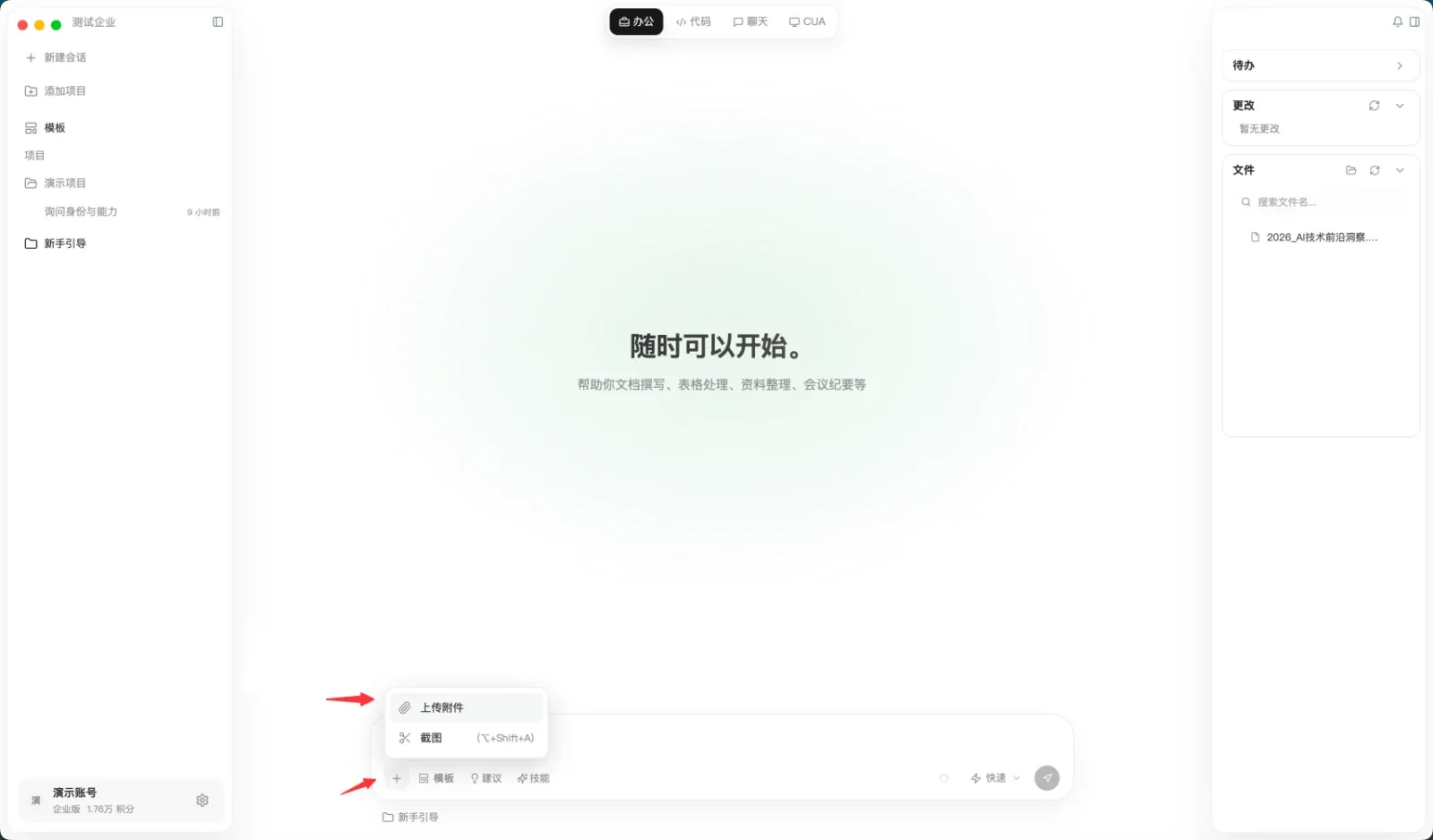
发起任务
可以直接输入要求,也可以使用:
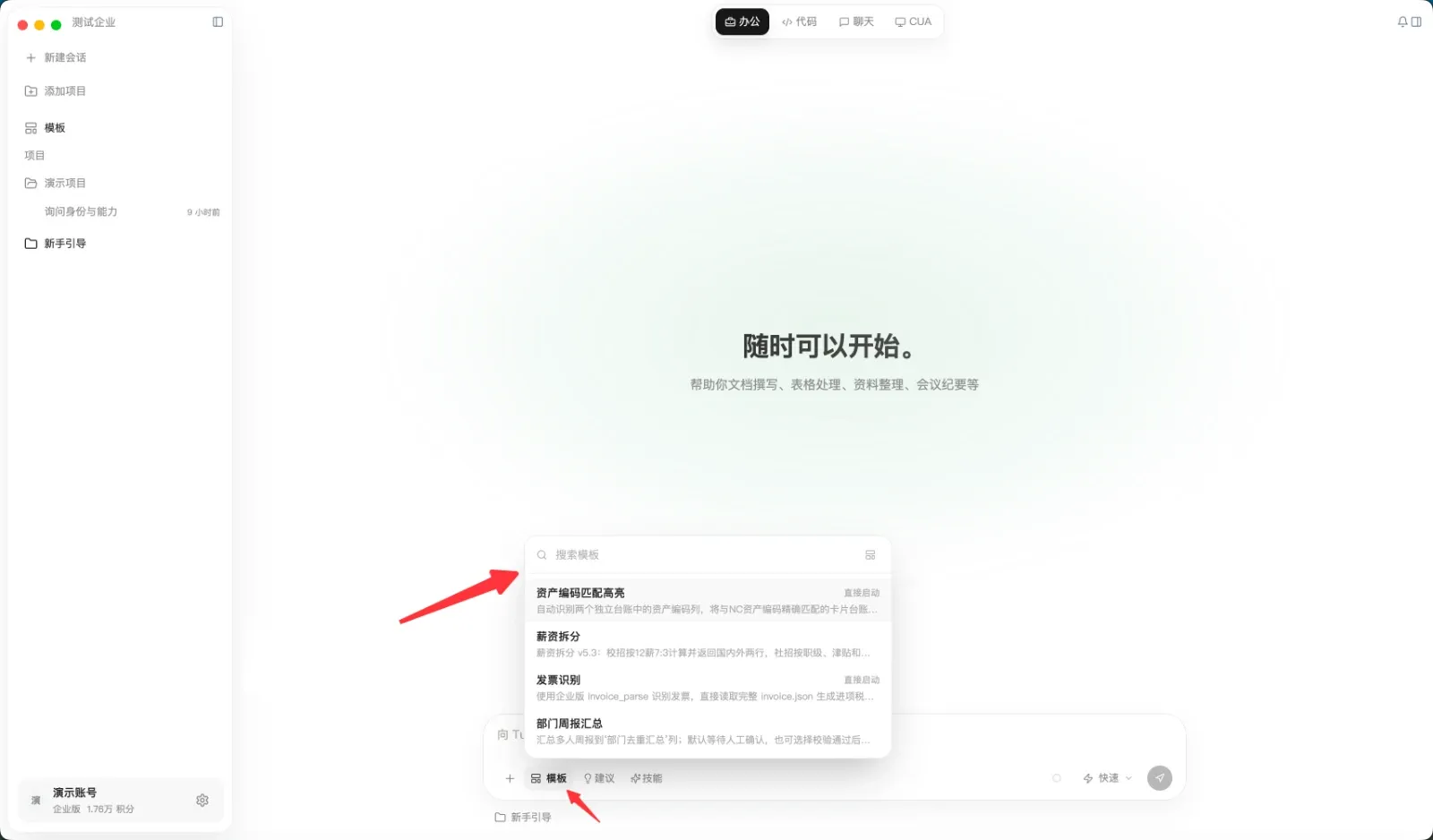
- 模板:固定重复任务的输入字段、流程和输出;
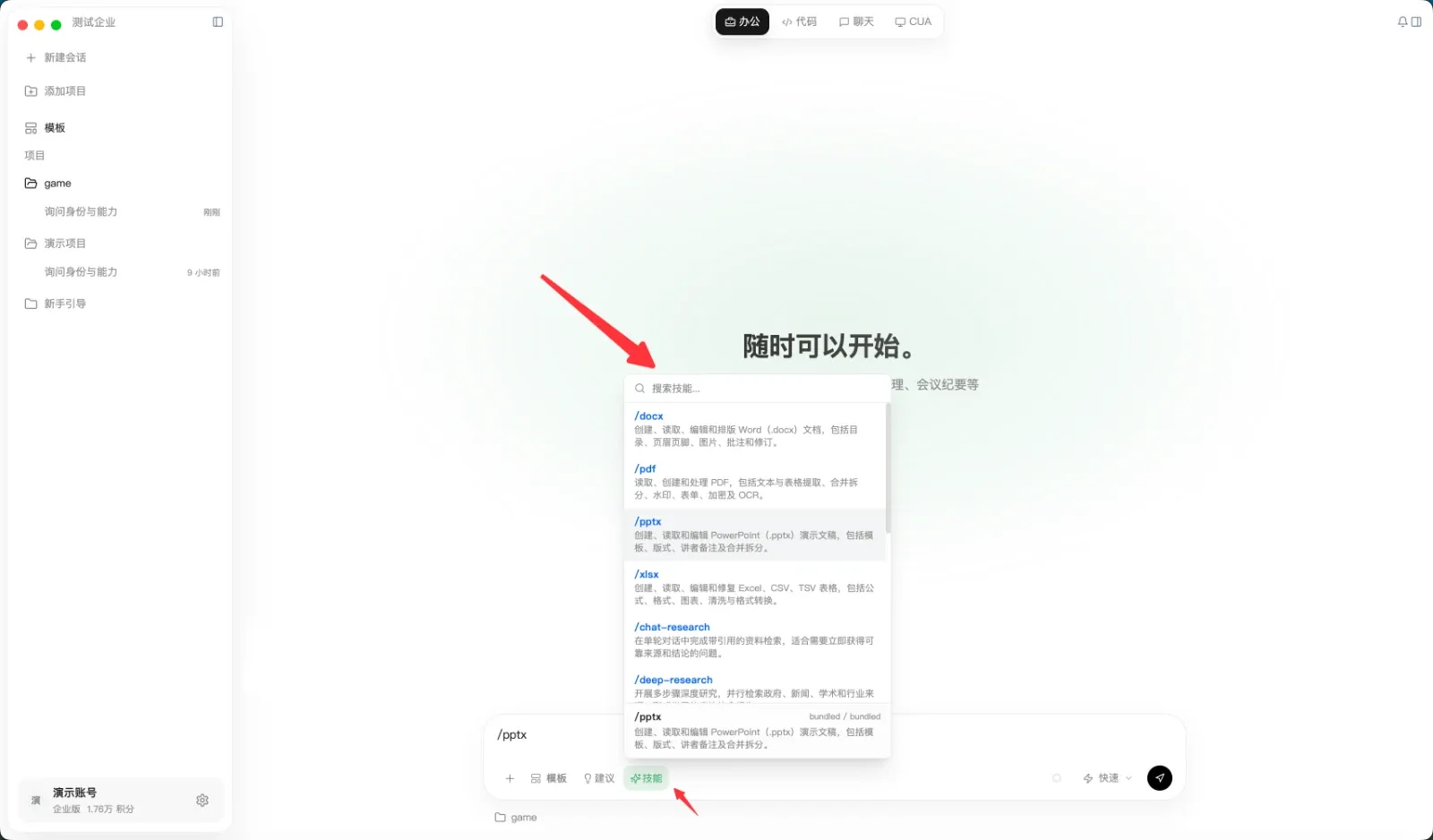
- Skill(技能):为文档、表格、研究等任务提供专业执行规范;
- 建议:根据当前工作目录生成可编辑的任务建议。
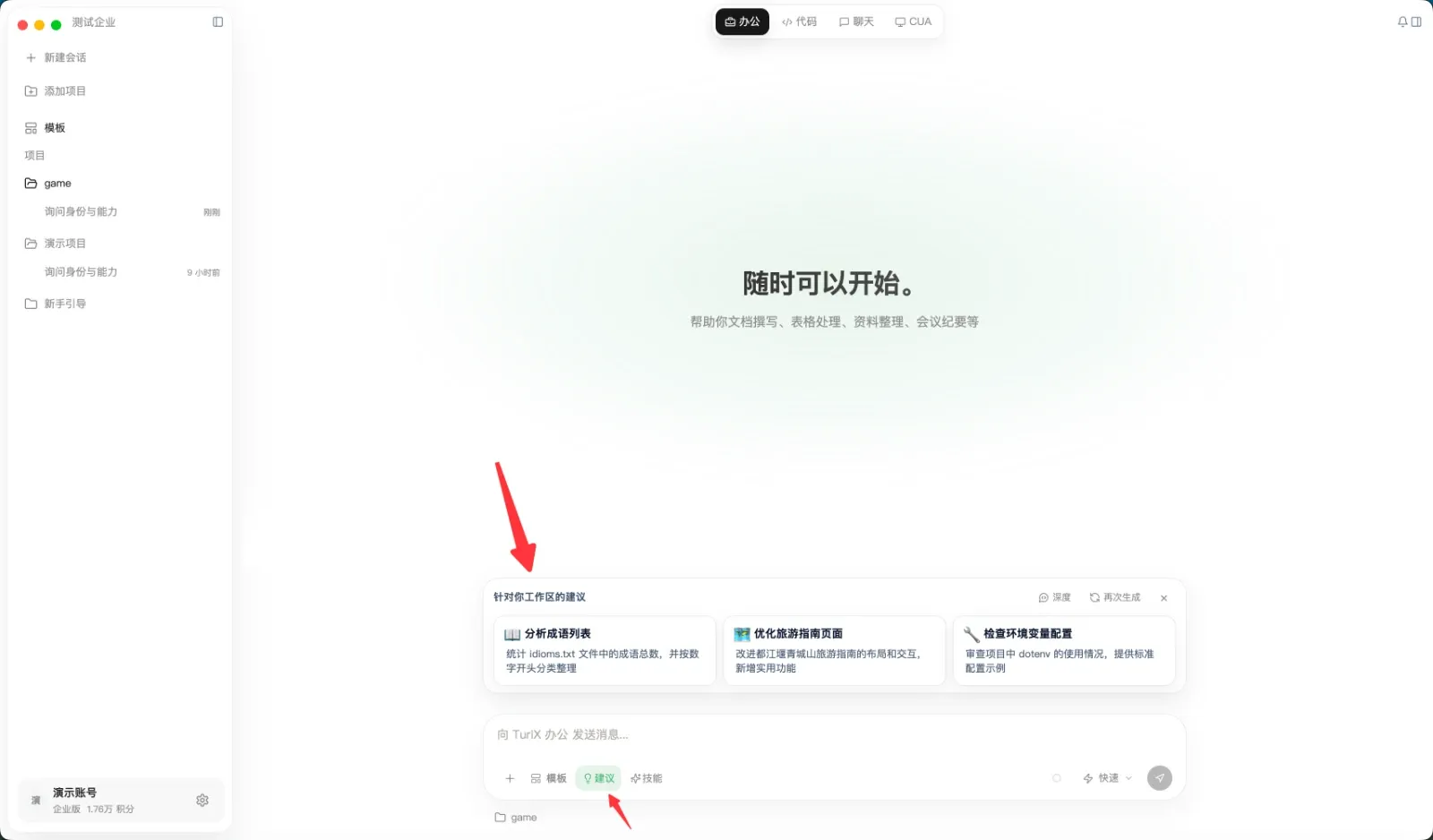
一条完整任务应说明目标、输入、输出、限制和验收方法:
读取“销售明细.xlsx”,按区域汇总收入和毛利。
生成“区域分析.xlsx”,保留公式并增加异常数据清单。
不要覆盖原文件;完成后检查合计、跨表引用和格式。
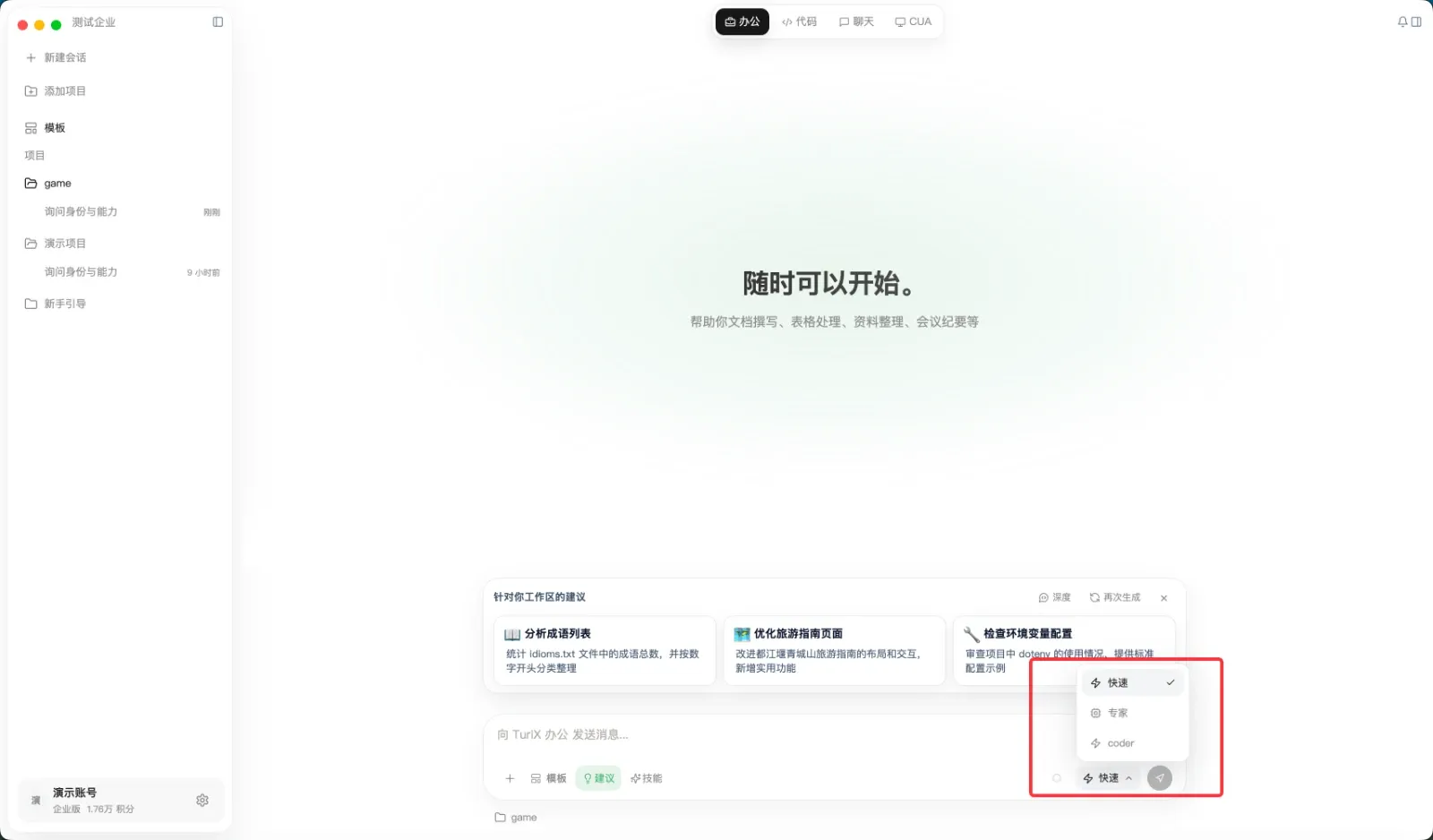
输入区右下角可以选择:
- 快速模式:步骤少、范围清楚的普通任务;
- 专家模式:多文件、多步骤、复杂计算、研究或高质量排版。
模板和 Skill
点击“模板”后按标题搜索。模板包含字段时,先填写必填文本、数字、文件或选项,再检查准备材料和结果说明并点击“使用”。共享模板通常只读;当前客户端没有单独的复制功能,需要保留独立版本时查看编辑页“保存”菜单中是否提供“另存为”,没有入口则联系作者或管理员。
点击“技能”后按名称或用途搜索,选择后 /技能名 会插入输入框;继续补充文件、目标和限制再发送。模板用于固定具体流程,Skill 用于规定一类任务的执行方法,两者可以组合。
配合 CUA 完成桌面交付
需要把调研结果或生成文件发送到桌面通信软件时,Work 可以调用 ComputerUse(计算机界面操作)完成最后的界面步骤。使用前必须在“设置 → 控制执行 → 工具访问(Work 和 Code 模式)”开启“允许 ComputerUse(GUI 自动化)”;未开启时,Work 只能完成检索、整理和文件生成。
组合任务中,Work 负责资料、推理和产物,CUA(计算机使用代理)能力负责打开已经登录的桌面应用、定位联系人、填写消息和上传文件。登录、验证码、账号选择和第三方授权仍由用户处理;外部联系人、群聊或敏感内容发送前应人工确认。
完整流程和截图参见 CUA 模式。
查看执行过程
发送后重点关注:
- 中央状态和“已处理”:确认实际读取、计算和写入步骤;
- 右侧“待办”:查看计划和完成数量;
- 右侧“更改”:核对新增、修改和删除的文件;
- 右侧“文件”:定位、刷新和打开最终产物;
- 授权请求:检查目标文件、工具和影响范围。
执行中的停止按钮会中止后续步骤,但已经完成的文件操作不会自动撤销。停止后先检查工作区和部分产物。
上下文管理
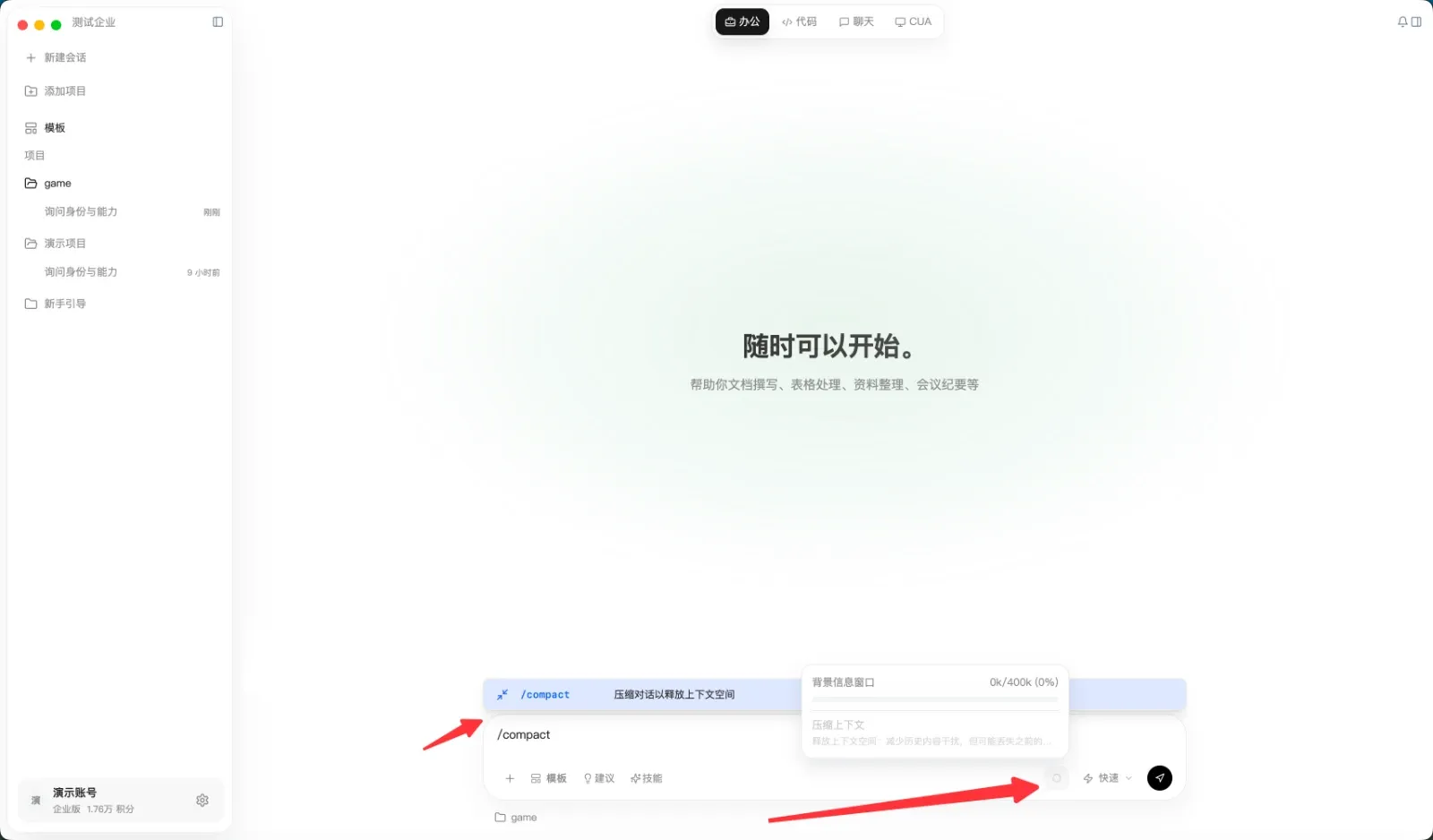
输入区圆环显示当前会话使用的上下文容量。长会话混入无关讨论或接近容量时,可以打开圆环并选择“压缩上下文”,也可以输入 /compact。
压缩会总结较早内容,不是无损操作。压缩前先总结目标、文件、规则和剩余步骤,压缩后重新说明关键数字、文件名和禁止事项。
验收结果
不要只看“已完成”的文字回答:
- Word:检查目录、标题层级、分页、表格和引用;
- Excel:检查公式、合计、异常值、格式和图表;
- PPT:检查溢出、遮挡、对齐、数据和备注;
- PDF:检查页序、方向、OCR、签章和敏感页;
- 批量文件:检查数量、名称、目录和回滚清单。
同一产物继续修改时保留原会话;换成无关任务时新建会话。
常见问题
| 现象 | 检查与处理 |
|---|---|
| 发送按钮不可用 | 确认已选择工作目录、输入不为空且上下文未在压缩 |
| 读取文件失败 | 检查附件、目录、文件名和系统权限 |
| 模板或 Skill 列表为空 | 清空搜索词并刷新,仍无结果时联系管理员 |
| 结果不完整 | 指出具体缺项、保持项和重新验收要求 |
| 文件栏没有新文件 | 确认工作目录并点击刷新,再查看回答中的保存路径 |