

认识 TuriX 主界面
逐区了解顶部模式栏、左侧会话栏、中央工作区、底部输入区和右侧辅助栏。
更新于
本页目录
TuriX 主窗口可以分成五个区域:顶部模式栏、左侧会话栏、中央工作区、底部输入区和右侧辅助栏。开始任务前先认识这些区域,可以避免把文件放错项目、在错误模式中工作,或忽略任务产生的文件变更。
1. 顶部模式栏
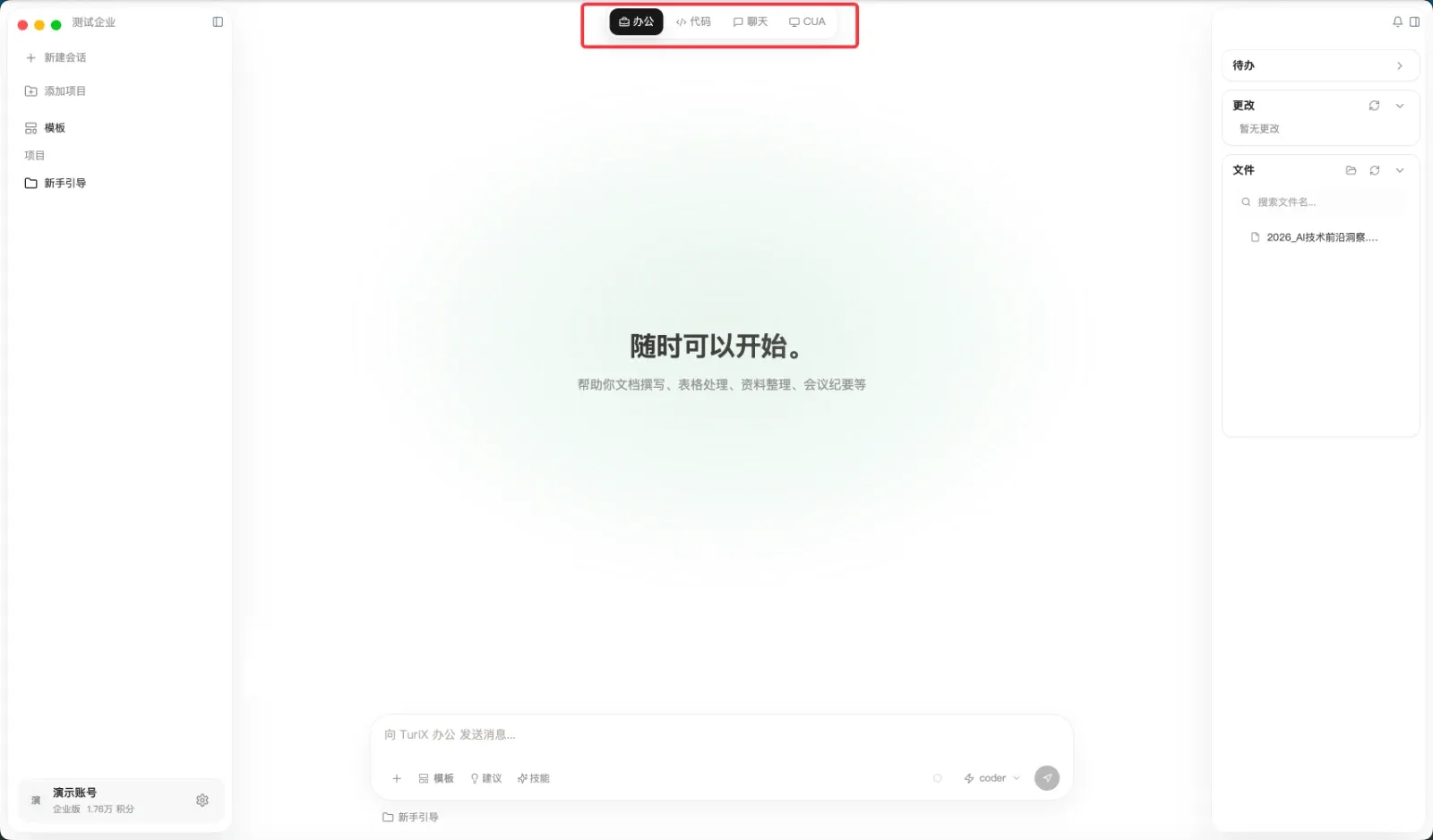
窗口顶部中间显示四个模式按钮:办公、代码、聊天和 CUA。当前模式会以高亮底色显示。
| 按钮 | 点击后的变化 | 适合任务 |
|---|---|---|
| 办公 | 切换到 Work(办公),显示办公项目、办公会话、模板和办公工具 | 文档、表格、演示文稿、PDF、研究和文件处理 |
| 代码 | 切换到 Code(代码),显示代码项目、代码会话、分支和仓库工具 | 代码理解、修改、调试、测试和审查 |
| 聊天 | 切换到 Chat(聊天),隐藏本地项目文件栏 | 问答、改写、讨论和带来源检索 |
| CUA | 切换到 CUA(计算机使用代理),显示界面自动化任务 | 点击、输入、滚动和跨应用操作 |
怎么切换模式
- 找到窗口顶部中间的模式栏。
- 点击“办公”“代码”“聊天”或“CUA”。
- 等待中央欢迎语、左侧会话和底部工具栏切换完成。
- 检查当前模式是否高亮,再开始输入任务。
 不同模式分别保存会话。切换模式不会把当前附件、工作目录和任务过程自动复制过去。例如,在办公模式中上传的表格不会自动出现在聊天模式的新会话中。
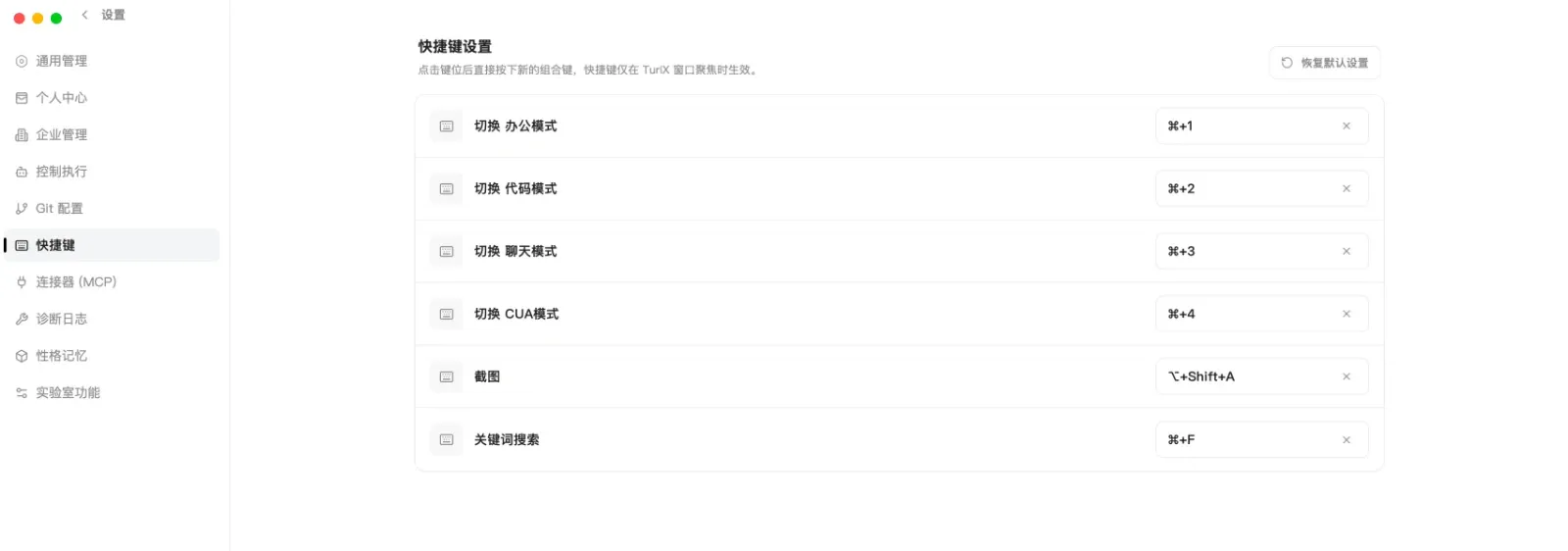
如果配置了快捷键,也可以通过“设置 → 快捷键”查看或修改四种模式的切换组合键。
2. 左侧会话栏
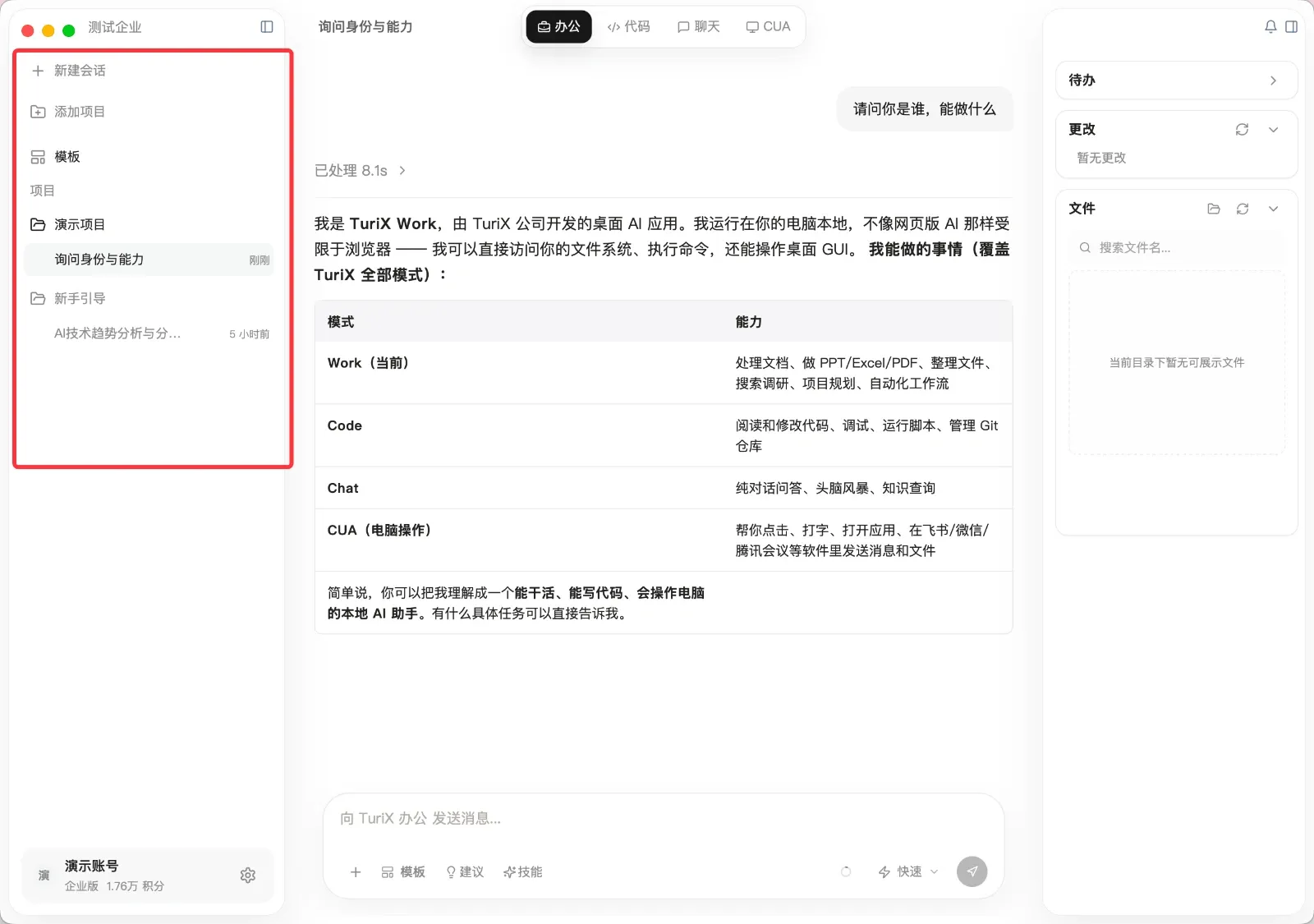
左侧区域用于创建任务、选择项目、打开历史会话和进入账户设置。
| 控件 | 作用 | 使用方法 |
|---|---|---|
| 收起会话栏 | 为中央内容腾出更多空间 | 点击左上角收起;需要时再次展开 |
| 新建会话 | 在当前模式中创建空白会话 | 切换到正确模式后点击 |
| 添加项目 | 把一个本地文件夹加入办公或代码工作区 | 选择“新建文件夹”或“使用现有文件夹” |
| 模板空间 | 打开模板列表 | 只在办公模式显示 |
| 项目名称 | 切换当前工作目录 | 点击项目或目录名称 |
| 项目下的新建会话 | 在该目录中开始新任务 | 点击项目右侧或下方的新建入口 |
| 会话标题 | 恢复历史任务 | 点击标题进入原会话 |
| 更多操作 | 管理单个会话 | 可执行重命名、固定或删除等版本支持的操作 |
| 删除目录关联 | 从 TuriX 移除项目关联 | 不会删除磁盘中的真实文件,但会影响项目会话入口 |
| 账户 | 查看或退出当前账号 | 点击左下角账户入口 |
| 设置 | 打开客户端设置 | 点击左下角设置入口 |
| 调整左侧边栏宽度 | 改变左栏宽度 | 拖动左栏右侧边界 |
项目、目录和会话是什么关系
项目对应一个本地文件夹;项目下面可以有多个会话。每个会话记录一次连续任务的消息、工具过程和结果。处理同一份周报的多次修改可以继续原会话;开始另一项无关工作时应新建会话。
点击“添加项目”后,“新建文件夹”会要求填写项目名称和上级路径,并创建新的同名文件夹;“使用现有文件夹”会把已存在的目录直接加入项目列表。
3. 中央工作区
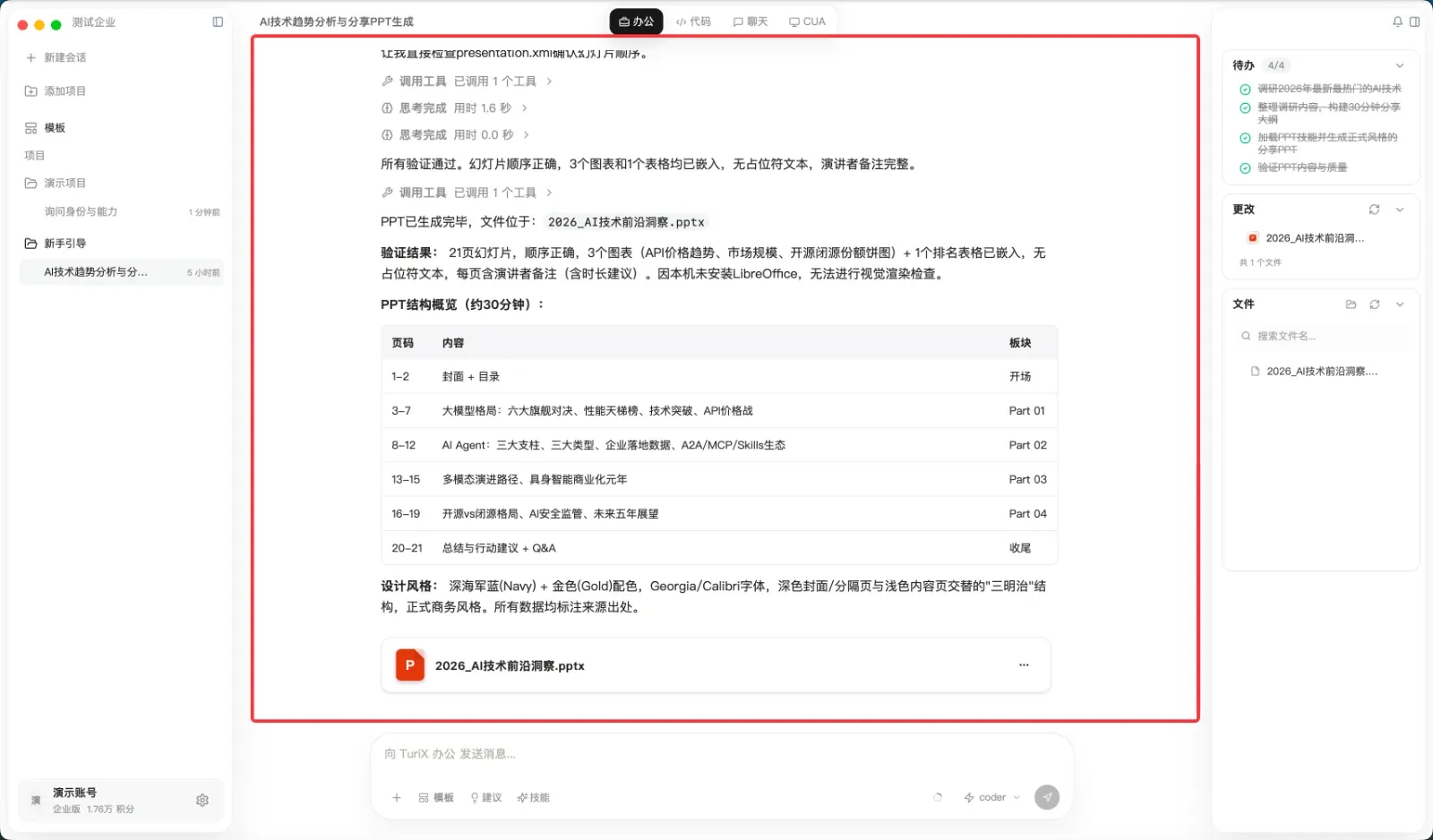
中央区域显示欢迎页或当前会话。
新会话中会看到当前模式的介绍、添加项目入口和输入框。历史会话中会依次显示:
- 用户消息与附件;
- TuriX 的执行状态;
- 授权或补充信息问题;
- 回答正文、表格和引用;
- “已处理”执行过程;
- 生成文件和复制按钮。
常见消息按钮
| 按钮 | 作用 |
|---|---|
| 复制消息 | 复制整条用户消息或回答 |
| 已处理 xx.xs | 展开或收起本次工具执行过程 |
| Copy as Markdown table | 把表格复制成 Markdown(轻量标记语言)表格 |
| Copy as spreadsheet table | 把表格复制成 TSV(制表符分隔)格式,适合粘贴到 Excel |
| 立即回答 | 停止继续调用工具,并用目前已有结果生成回答 |
4. 底部输入区
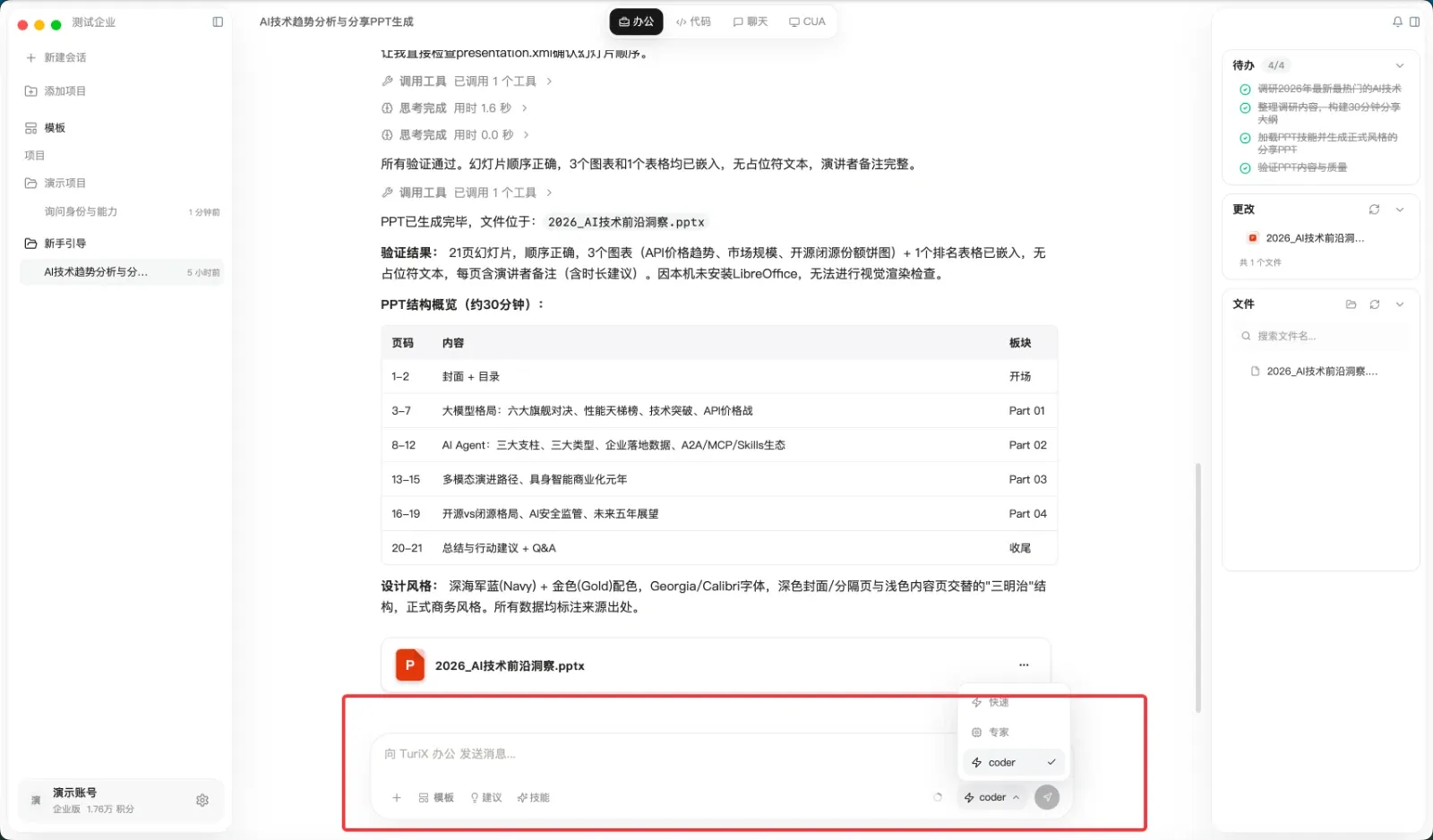
输入区是发起和控制任务的主要区域。不同模式显示的按钮不同。
输入框
点击“向 TuriX 办公/代码/聊天/CUA 发送消息”输入要求。按 Enter(回车键)发送;需要换行时使用系统对应的换行组合键。任务运行或上下文压缩期间,输入框可能暂时不可发送。
常见按钮
| 按钮 | 出现模式 | 作用 |
|---|---|---|
| 添加附件 | 办公、代码、聊天 | 选择本次任务要使用的文件 |
| 模板 | 办公 | 搜索并启动已保存的模板 |
| 建议 | 办公、代码 | 扫描当前工作区并显示 TuriX 可以帮助完成的任务建议,可能消耗积分 |
| 技能 | 办公、代码 | 搜索并插入已安装的 Skill(技能) |
| 深度搜索 | 聊天 | 让下一条消息使用带来源的检索流程 |
| 上下文圆环 | 办公、代码、聊天 | 查看已用/总上下文,并手动压缩历史 |
| 快速/专家模式 | 办公、代码、聊天 | 切换回答和执行强度 |
| 快速/通用模式 | 本地 CUA | 切换 CUA 执行架构 |
| 发送 | 全部模式 | 发送任务;输入为空或当前状态不可发送时呈禁用状态 |
办公和代码模式的输入区下方还会显示当前工作目录。点击目录控件可以切换已有项目或添加新项目。
5. 右侧辅助栏
点击窗口右上角的文件栏按钮,可以展开或收起右侧区域。办公模式通常包含待办、更改和文件;代码模式还可能包含后台任务和仓库信息。
| 区域 | 显示内容 | 什么时候看 |
|---|---|---|
| 待办 | 当前任务的步骤与完成进度 | 任务执行中或检查是否漏项时 |
| 后台任务 | 仍在运行的命令或子任务 | 代码模式中检查长时间进程 |
| 仓库信息 | Git(版本控制)仓库、分支和 worktree(隔离工作树) | 代码任务开始前和交付前 |
| 更改 | 当前会话产生或修改的文件 | 验收任务结果、发现意外修改时 |
| 文件 | 当前工作目录的文件树 | 打开、搜索和定位项目文件 |
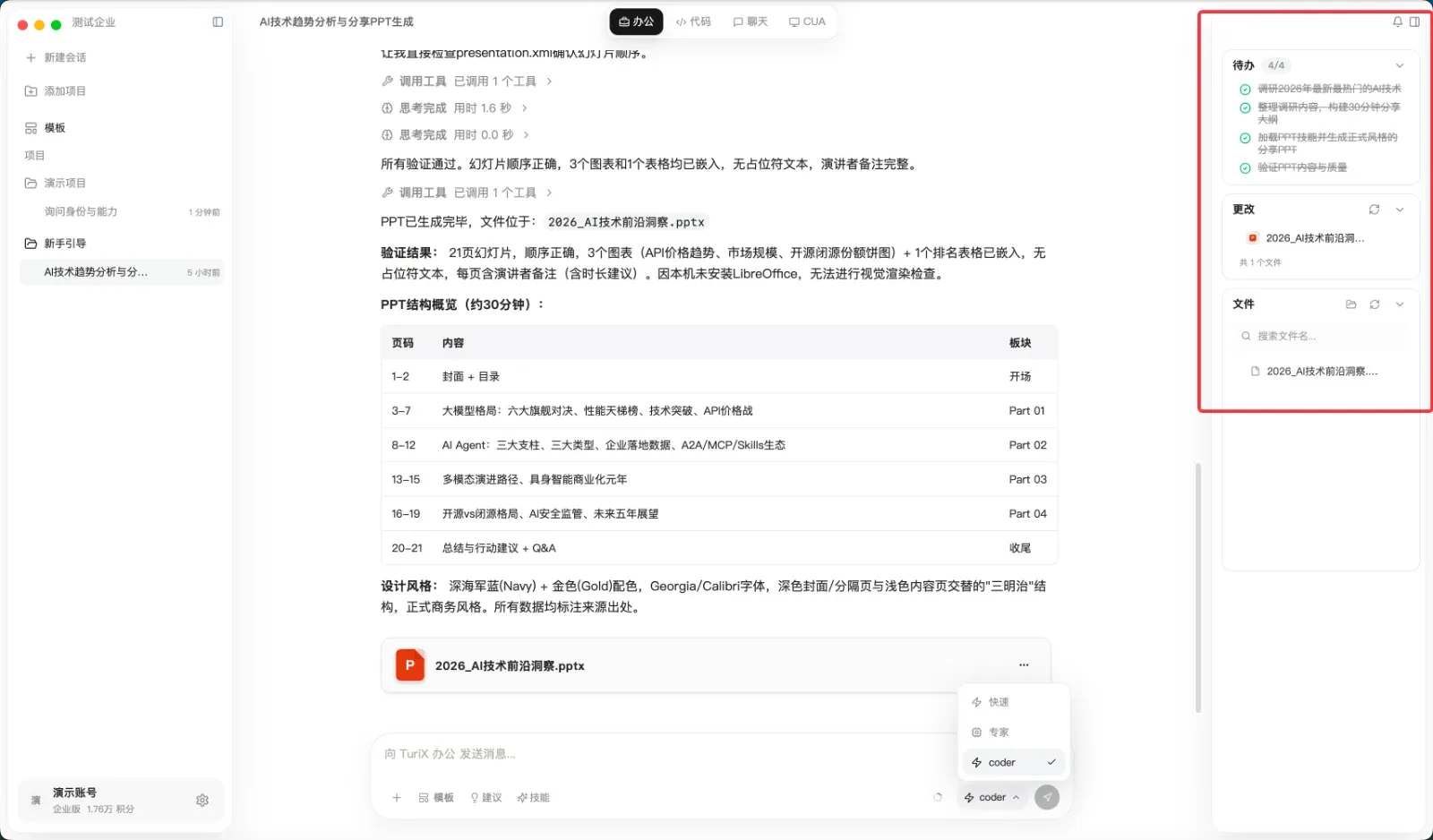
每个区域标题和右侧箭头都可以展开或收起。拖动右侧栏左边界可调整宽度。
Chat(聊天)和 CUA(计算机使用代理)不以本地工作目录为核心,因此不提供同样的文件辅助栏。