

聊天模式
使用聊天模式完成快速问答、写作、附件阅读和带来源检索。
更新于
本页目录
Chat(聊天)适合不需要绑定本地项目的即时任务,例如解释概念、改写文字、头脑风暴、比较方案、阅读附件和单轮带来源检索。
进入和使用
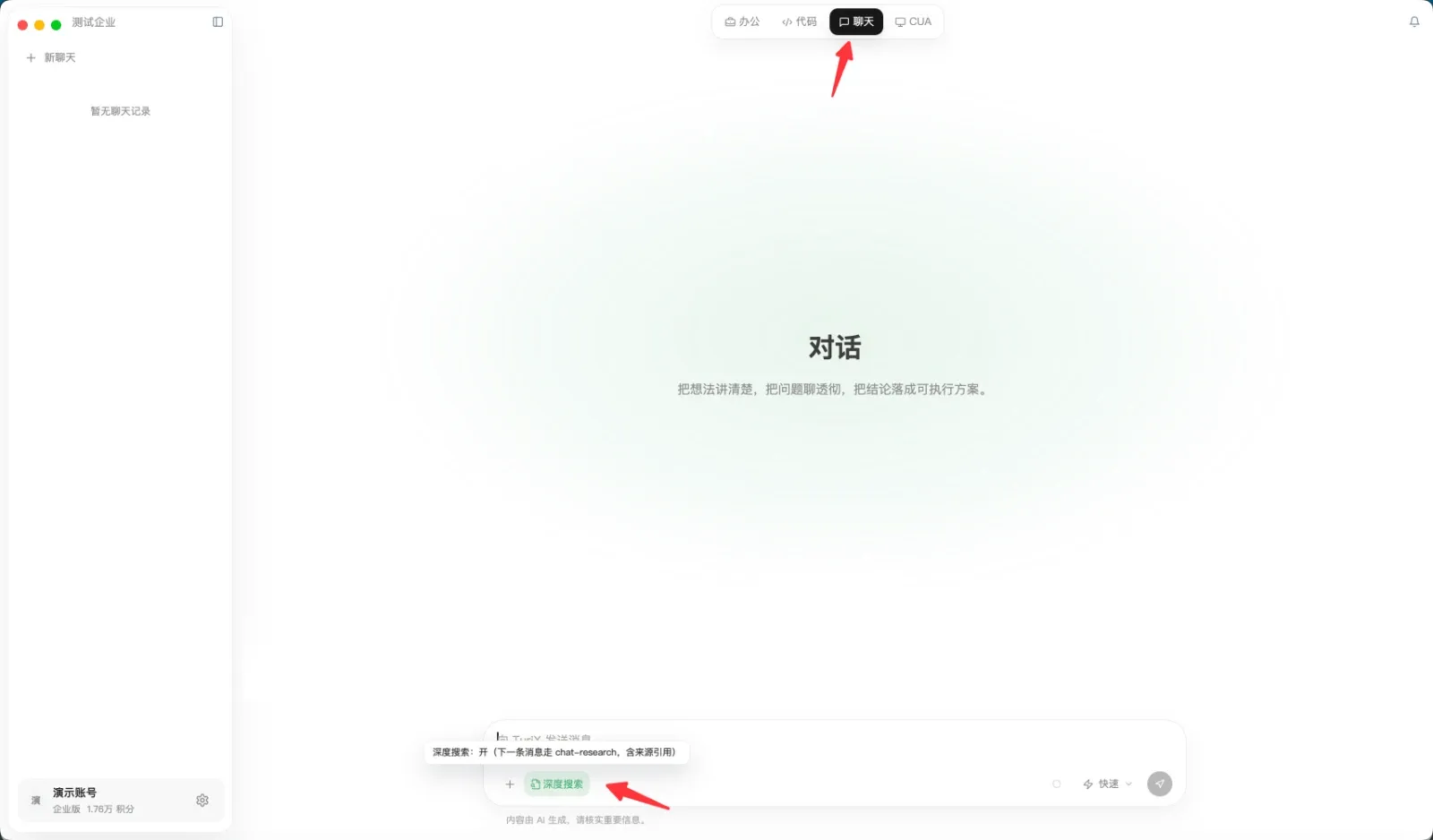
点击顶部“聊天”。左侧切换为聊天历史,底部不显示工作目录,右侧文件栏也不可用。
| 输入区按钮 | 用途 |
|---|---|
| 添加附件 | 上传需要总结、解释、比较或改写的文件 |
| 深度搜索 | 为当前检索问题查找网页资料并返回来源 |
| 上下文 | 查看聊天历史容量并压缩 |
| 快速/专家 | 选择回答强度 |
| 发送/停止 | 发送问题或停止生成 |
Chat 以回答为中心;需要复杂 Office 文件、多步骤研究、代码修改或界面操作时,应切换到 Work、Code 或 CUA 并重新提供必要上下文。
写好问题
说明背景、读者、期望格式和判断标准,并要求区分事实、建议和不确定项。例如:
把附件中的制度整理成面向普通员工的执行清单。
按“必须做、禁止做、需要确认”分组,不补充原文没有的规则;
每一项标注对应章节。
附件很长时点名页码、章节或字段范围。不同主题不要长期混在一个会话中。
深度搜索
- 点击“深度搜索”,确认按钮为开启状态。
- 输入需要查询的当前事实或资料问题。
- 发送后打开来源链接。
- 核对发布日期、事件发生日期、原始语境和来源权威性。
深度搜索适合新闻、市场、产品、法规等可能变化的信息。它不能保证所有来源正确;企业关闭网络访问时不可用。证据不足时应明确保留不确定性。
上下文和隐私
长会话接近容量时可以压缩历史,压缩后重新说明重要数字、文件名和禁止事项。
开启联网不等于附件自动公开,但任务可能向外部服务发送完成检索所需的内容。涉及敏感资料时,先确认企业数据策略与网络访问范围。
常见问题
| 现象 | 检查与处理 |
|---|---|
| 没有模板或 Skill 按钮 | Chat 以快速对话为主,需要专业文件流程时切换到 Work |
| 深度搜索不可用 | 检查网络访问开关、企业策略和当前版本 |
| 引用与结论不一致 | 打开原始来源,要求重新区分事实与推断 |
| 长会话开始混乱 | 压缩上下文,或为新主题创建新会话 |