

知识库
在企业知识库中浏览、搜索和管理资料,并把空间、文件夹或文件加入 Work 会话。
更新于
本页目录
知识库用于集中保存企业资料,并把已授权、已解析的内容作为 Work(办公)任务的资料范围。本文以 TuriX 企业版 3.11.0 为准;容量和回收站等管理员操作见知识库管理。
进入知识库
- 在企业版 Work(办公)或 Code(代码)模式下,从客户端左侧打开“知识库”。
- 在页面右上角的组织空间下拉树中选择企业空间。
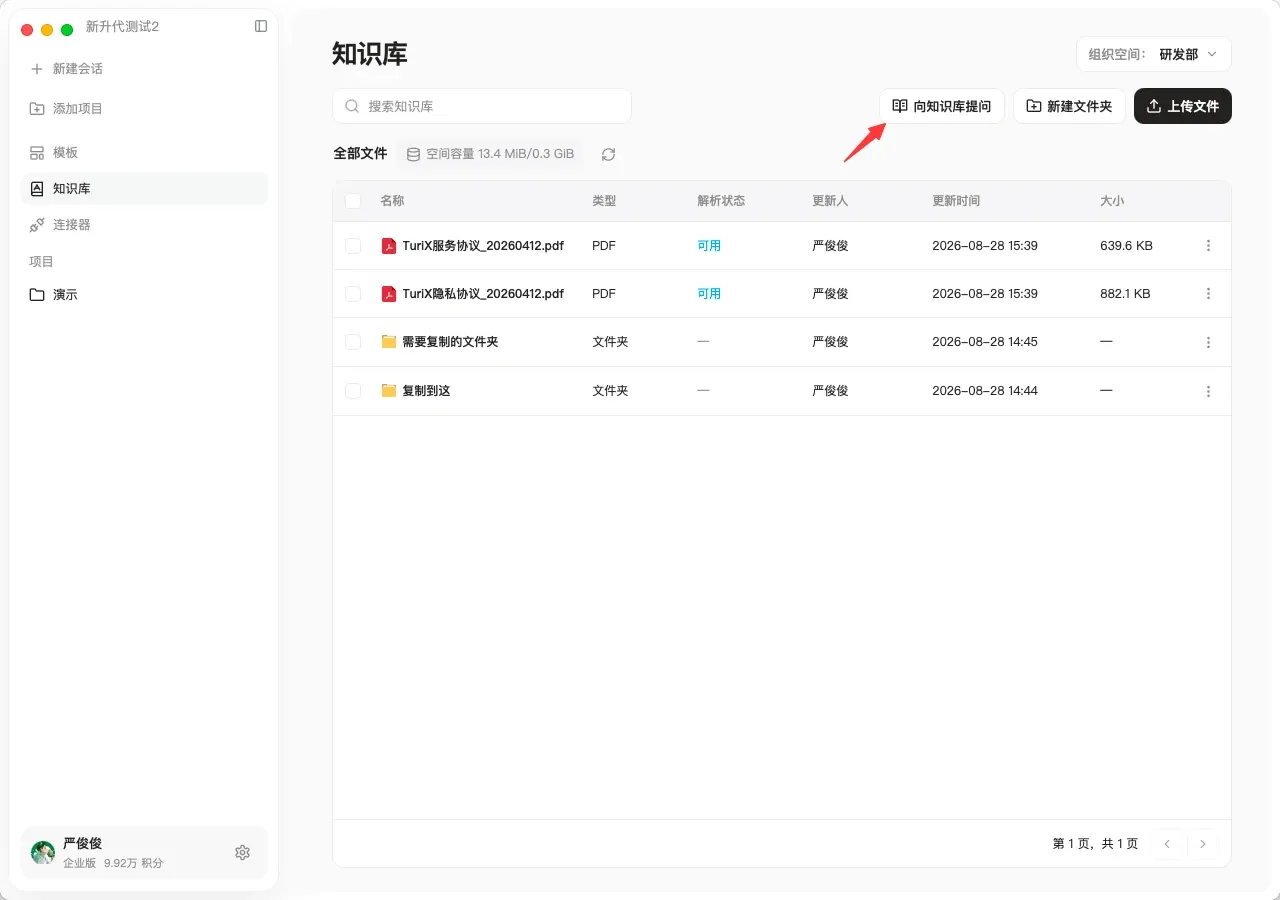
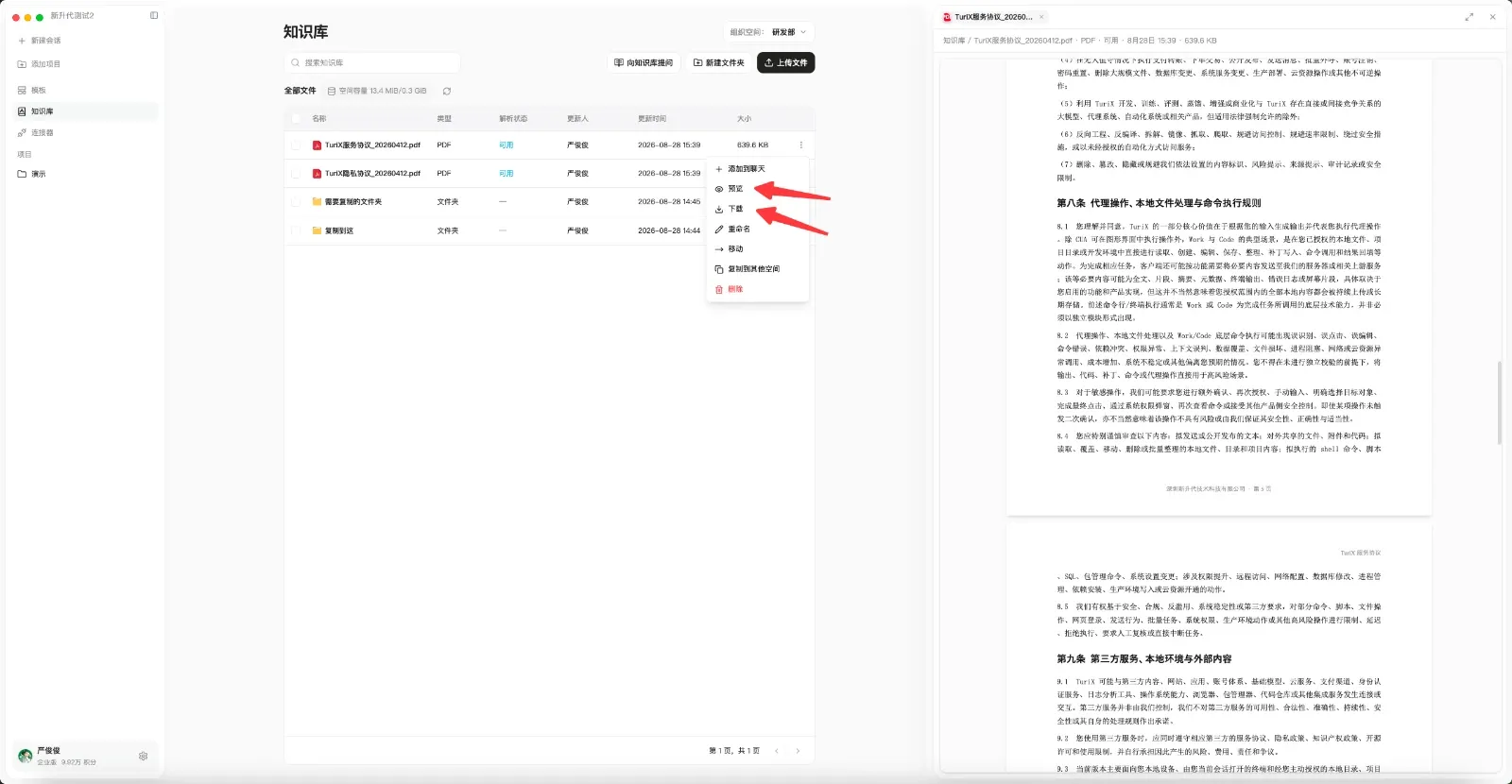
列表会显示名称、类型、解析状态、更新人、更新时间和大小。使用面包屑返回上级目录,点击刷新获取最新状态;搜索框只会返回当前选中空间内有权访问的内容。
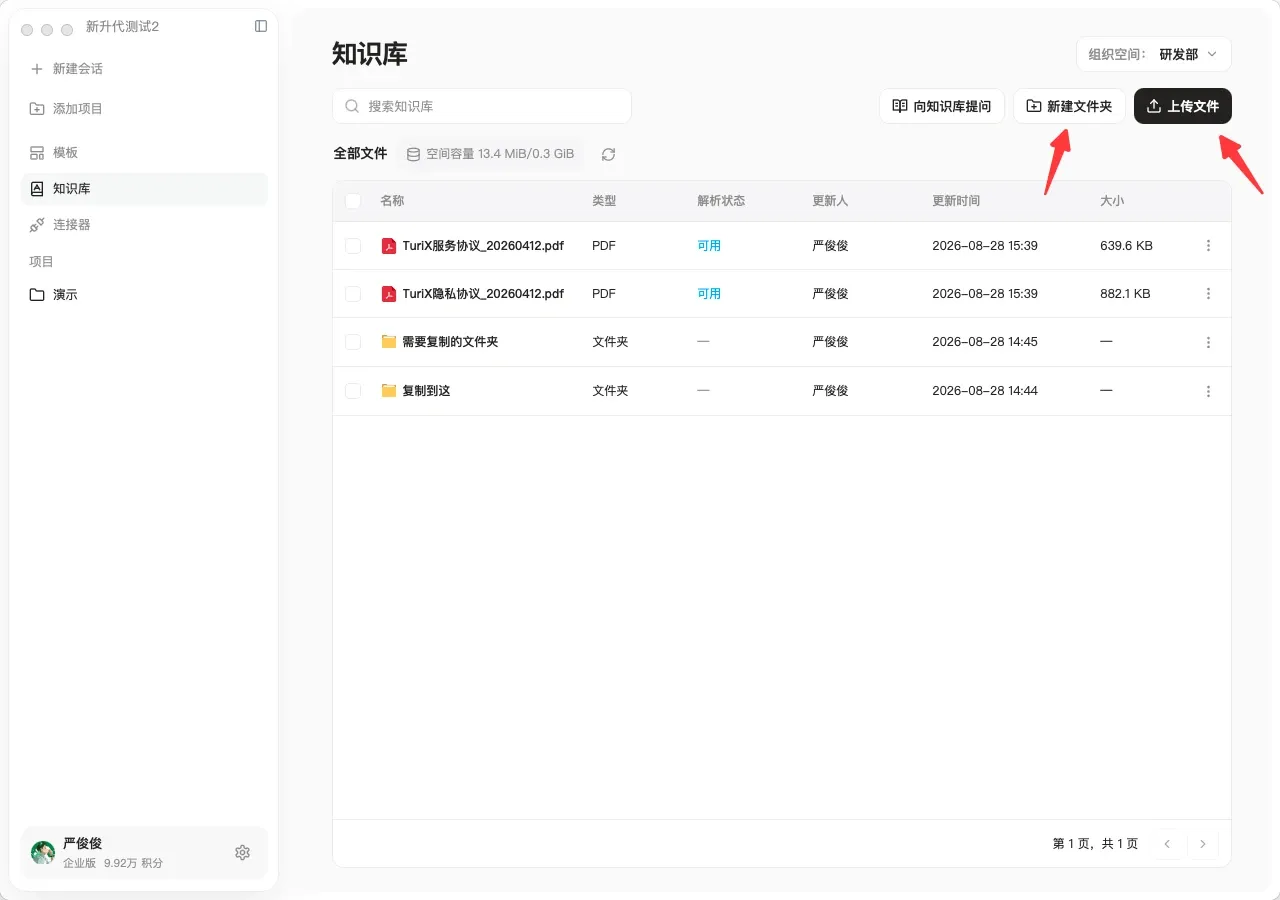
“新建文件夹”和“上传文件”只对当前空间的管理者显示。普通成员通常可以浏览、搜索、下载允许访问的资料,并通过“向知识库提问”或“添加到聊天”使用可用内容。
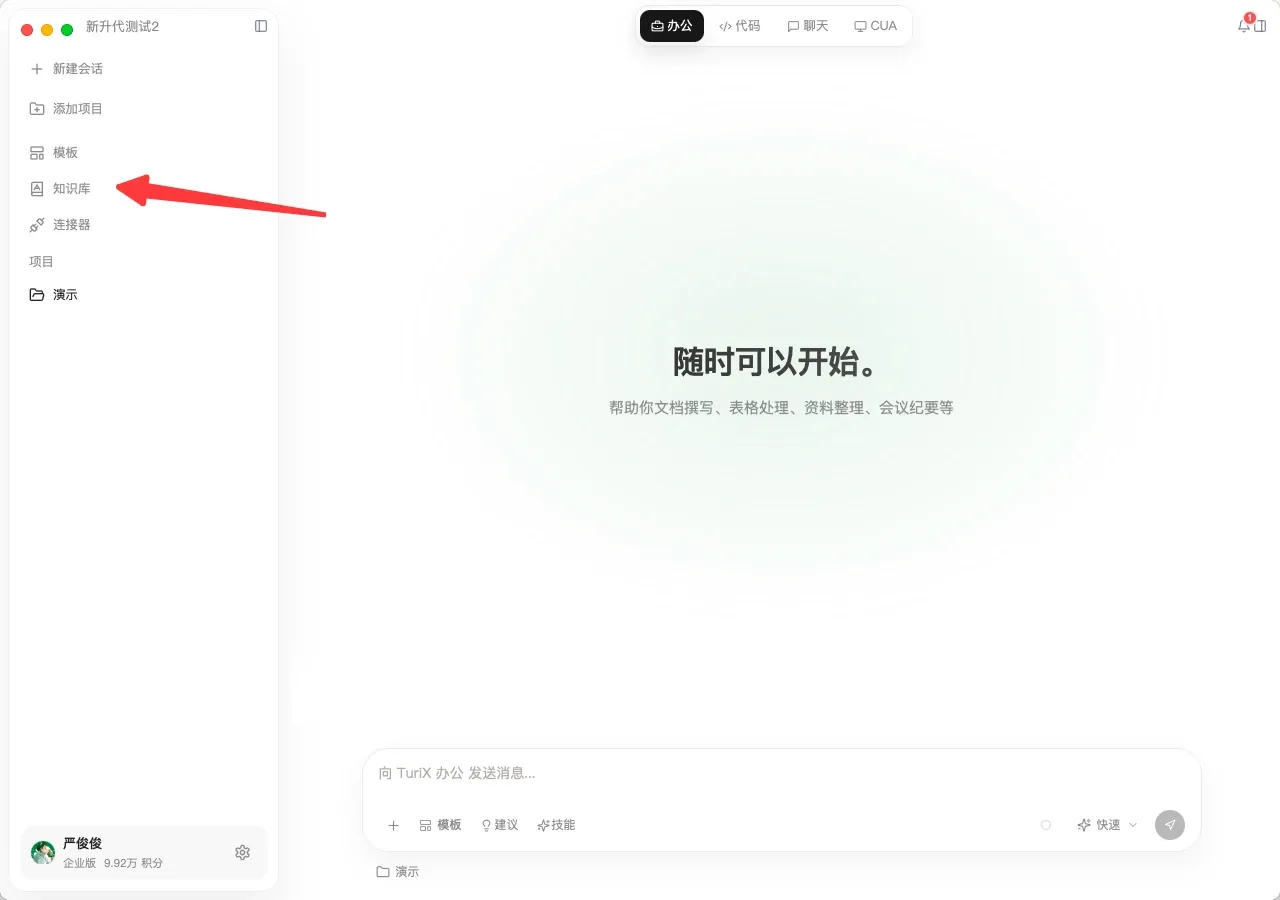
向整个空间提问
- 选择目标企业空间并确认资料范围。
- 点击“向知识库提问”。
- 如果当前没有有效项目,按弹窗选择或创建项目并确认模型;已有有效项目时无需再次选择。
- 客户端会新建一个 Work 会话,并把整个空间作为知识范围。
- 在输入区提出具体问题,并要求回答标明引用文件或无法确认的信息。
这个操作不会复用当前会话。空间内容很多时,问题应包含主题、时间范围、预期输出和核验要求,减少无关资料干扰。
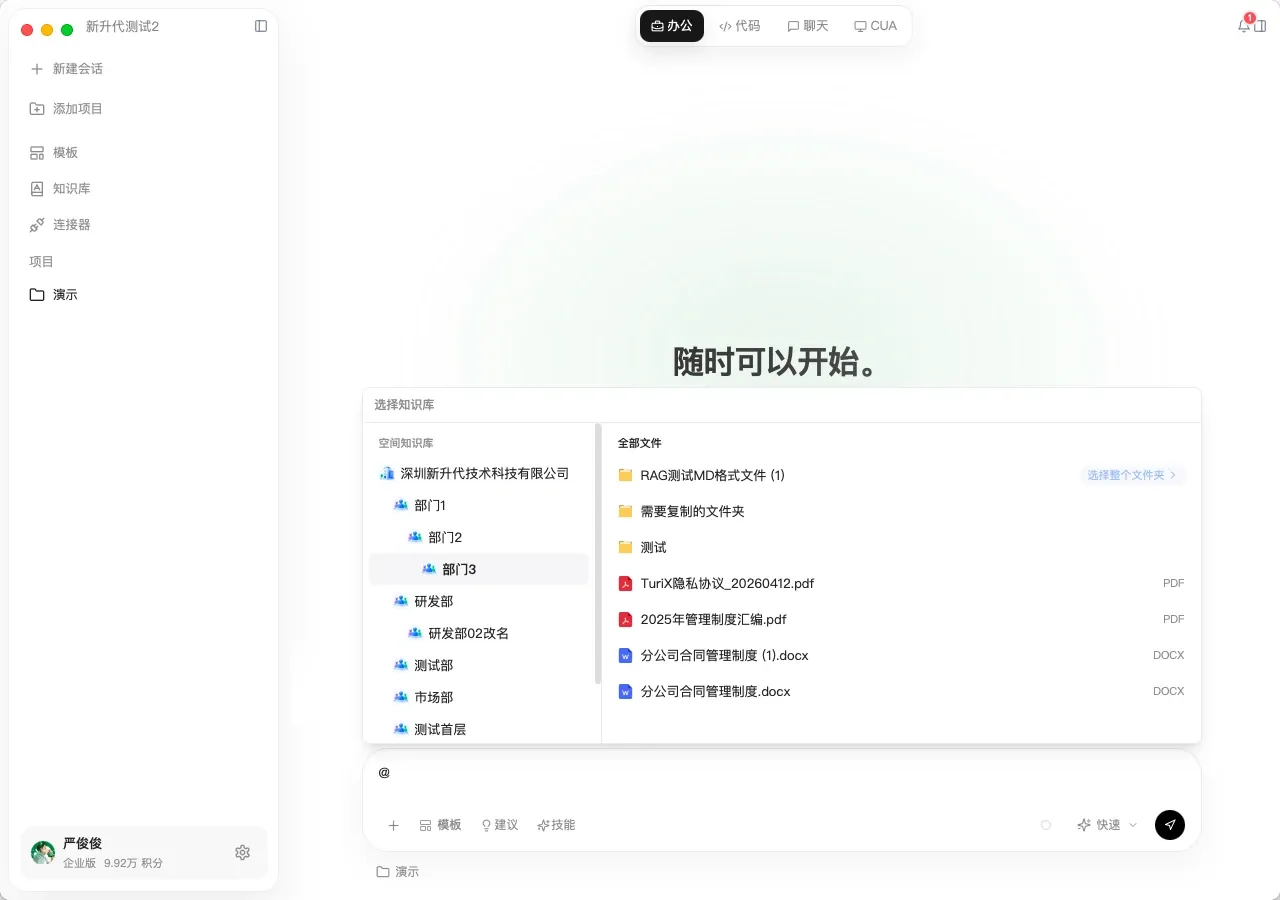
把文件或文件夹加入会话
在文件或文件夹的操作菜单中选择“添加到聊天”,客户端会新建 Work 会话并附加所选范围。也可以在 Work 输入区使用 @,从知识库选择整个空间、文件夹或单个文件。
- 选择空间:适合跨多份资料检索,但范围最大;
- 选择文件夹:包含该文件夹及其下级文件夹中的可用资料;
- 选择文件:范围最小,适合基于指定制度、合同或报告提问。
企业版内置并默认启用“TuriX知识库”连接器,它使用当前登录会话搜索并读取已授权内容,不需要另填访问令牌。切换企业、权限被收回或资料被删除后,历史会话不会继续获得该内容;已删除的历史引用会提示文件已删除,并失去打开等操作。
新建文件夹和上传资料
具有当前空间管理权限时:
- 进入目标目录,点击“新建文件夹”,填写名称并确认。
- 点击“上传文件”,选择文件或整个文件夹。
- 核对待上传清单和同名处理方式。
- 开始上传,等待每个文件完成提交和解析。
- 刷新列表,确认文件状态为“可用”。
当前上传支持 PDF、DOC、DOCX、TXT 和 MD,每批最多 50 个文件。单个文件最大 150 MiB(二进制兆字节),其中 TXT 和 MD 单个最大 10 MiB;导入文件夹最多 10 层、合计最多 5000 个文件和文件夹。不支持的格式、超出限制的文件或单个名称超过 1024 个 Unicode(统一字符编码)字符的文件会被跳过,但不会阻止同一批次中的其他有效文件继续处理。
遇到同名文件时可选择:
| 选项 | 结果 |
|---|---|
| 覆盖 | 用本次内容形成同名文件的新版本,原内容进入回收站;上传时默认选择此项 |
| 跳过 | 保留目标中的现有文件,不上传冲突项 |
| 保留两者 | 自动调整新项目名称,同时保留两份内容 |
批次中某个文件失败时,其他已成功项目仍会保留。根据失败项的提示单独处理,不要为了少量失败重复上传整批资料。
预览、下载和整理
文件或文件夹右侧的操作菜单只显示服务端允许的动作,可能包括预览、下载、重命名、移动到文件夹、复制到其他空间和删除。
- 预览:适用于图片、常见 Office(办公文档)文件、PDF、Markdown、HTML(网页标记语言)、代码和纯文本等已支持格式;无法预览时仍可按权限下载;
- 批量下载:选择 1 至 50 个顶层文件或文件夹,系统生成一个保留目录结构的 ZIP(压缩包);
- 移动到文件夹:只能在当前空间内移动;
- 复制到其他空间:目标必须处于活动且已就绪状态,并且当前成员具有管理权限;
- 删除:立即从当前空间移除并释放容量,企业所有者或企业管理员可在 30 天内从回收站恢复。
批量选择时只勾选顶层项目,文件夹中的内容由服务端递归处理。同名冲突可选择“保留两者”“跳过”或“覆盖”;移动或复制默认使用“保留两者”。选择“覆盖”时,同名文件的旧内容进入回收站,同名文件夹则合并内容。批量移动、复制或删除作为一个整体执行,任一项目失败时整批不会部分生效;上传批次则允许有效文件成功、失败文件单独处理。
容量和安全边界
页面显示当前空间的已用容量和容量上限。容量不足时,先删除无用资料或联系管理员调整;重复上传不能解决容量限制。删除会立即释放当前空间用量,回收站内的内容不计入空间容量。
知识库权限由当前企业身份和服务端授权决定。预览、下载和搜索使用受限访问,不能把临时链接当作长期共享地址。上传前应移除与任务无关的个人信息、密钥和客户敏感数据,并遵守企业资料分级要求。
判断文件是否可用
上传完成不等于已经可以用于问答。请先查看解析状态:
| 状态 | 含义与处理 |
|---|---|
| 可用 | 已完成处理,可以按权限预览、搜索或加入会话 |
| 等待提交 | 正在准备提交,稍后刷新 |
| 待解析 | 已提交,等待解析服务处理 |
| 解析中… | 正在提取内容,不要重复上传 |
| 等待重试 | 系统等待下一次处理,可稍后刷新 |
| 解析失败 | 当前内容不能用于问答;检查文件后重新上传或联系管理员 |
| 提交失败 | 文件没有成功进入解析流程;确认网络和容量后重试 |
| 状态未知 | 暂时无法确认状态,刷新后仍异常时提交支持请求 |
只有状态为“可用”且当前成员具有使用权限的文件,才能加入会话。文件夹至少要包含一个文档,并且所选子树中所有当前版本均已解析为“可用”,“添加到聊天”才可执行;加入后会包含其下级文件夹中的资料。
常见问题
| 现象 | 检查与处理 |
|---|---|
| 看不到知识库或空间 | 确认当前企业身份、组织归属和空间授权,刷新后联系管理员 |
| 没有“上传文件”按钮 | 当前空间没有授予管理权限,这是正常的权限控制 |
| 文件一直不能加入会话 | 查看是否仍在等待或解析;只有“可用”的文件能加入 |
| 搜索不到刚上传的资料 | 等待解析完成后刷新,再使用文件名或正文中的明确关键词搜索 |
| 上传时提示容量不足 | 清理当前空间或联系管理员调整容量,不要反复提交 |
| 移动时找不到其他空间 | 移动只支持当前空间;跨空间请使用“复制到其他空间” |
| 删除后想恢复 | 联系企业所有者或企业管理员在 30 天内从回收站恢复;普通成员不能自行绕过回收流程 |