

升级与版本确认
优先通过客户端完成升级;升级失败时从官网下载安装包覆盖安装,并确认升级结果。
更新于
本页目录
升级前
- 等待正在运行的任务结束,不要在文件写入或桌面操作过程中退出客户端。
- 保存重要生成文件、未发布模板和需要保留的任务结果。
- 确认当前使用的是个人版还是企业版;两个版本的安装包和数据相互独立。
- 阅读对应版本的更新日志,确认新增功能、修复内容和兼容性变化。
优先使用客户端升级
客户端提示有新版本时,建议直接在客户端内完成升级:
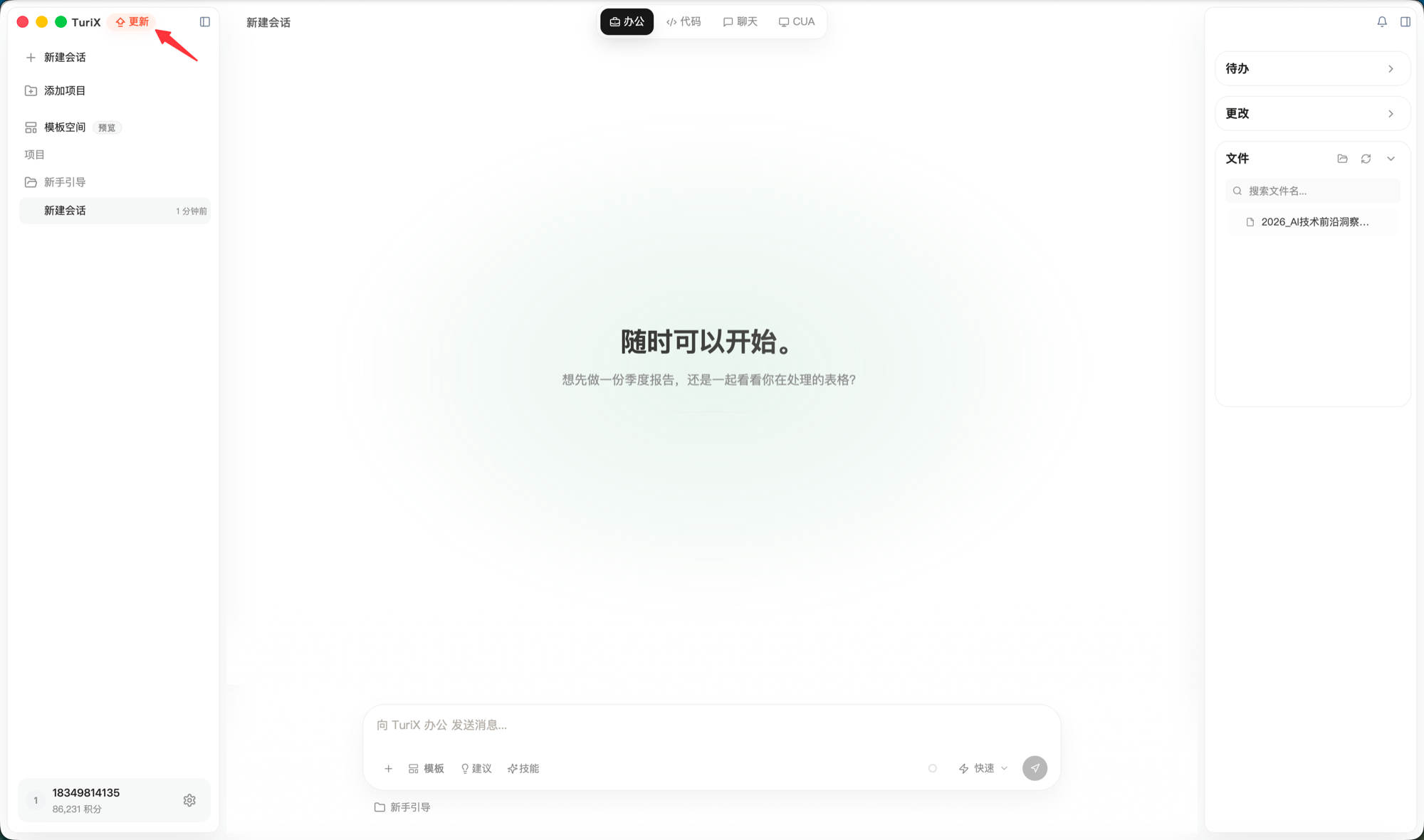
- 在 TuriX 左上角找到并点击“更新”。
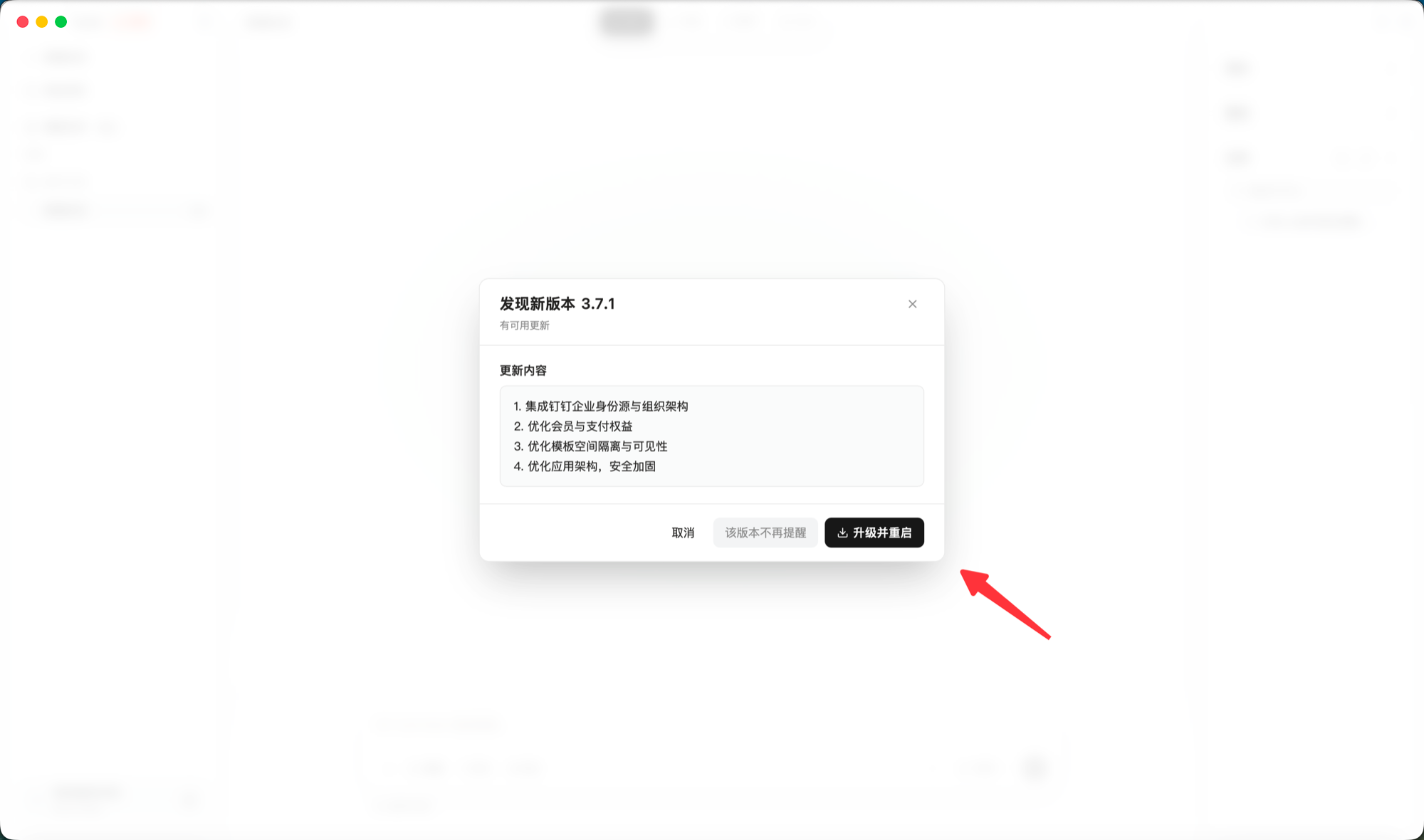
- 在“发现新版本”窗口中查看目标版本和更新内容。截图中的版本号仅作界面示例,以客户端实际提示为准。
- 点击“升级并重启”。下载和安装过程中保持网络稳定,不要强制退出客户端或关闭设备。
- 等待客户端自动安装并重新启动;如出现系统授权提示,按系统要求完成确认。
“取消”只会关闭本次提示,之后仍可重新升级。除非确定暂时不使用该版本,否则不要选择“该版本不再提醒”,以免错过后续升级提示。
确认升级结果
客户端重新启动后:
- 确认能够正常打开并登录,客户端不再重复提示安装同一版本。
- 检查原有会话、项目和生成文件是否仍可访问。
- 检查模板、Skill(技能)、MCP(模型上下文协议)连接器和企业身份是否正常。
- 用一个低风险任务验证文件读取、模型调用和结果生成。
客户端升级失败时
只有客户端内升级失败、无法完成安装或无法正常重启时,再从官网下载安装包进行覆盖安装:
- 记录客户端提示的版本号和错误信息,并等待正在运行的任务结束。
- 完全退出 TuriX。
- 个人版前往 TuriX 官网首页选择与当前设备匹配的安装包;企业版前往企业版页面,或通过企业管理员提供的正式渠道获取安装包。
- 运行安装包,按系统提示覆盖安装现有版本。不要用个人版安装包覆盖企业版,或把企业版安装到个人版目录。
- 重新打开 TuriX 并登录,再按“确认升级结果”完成检查。
下载安装包前核对操作系统和设备架构:
- macOS(苹果桌面操作系统):当前企业版要求 macOS 15.6 及以上,并仅支持 Apple Silicon(苹果芯片)。
- Windows(微软桌面操作系统):当前企业版要求 Windows 10 及以上。
实际要求可能随版本调整,以下载页面显示为准。
常见问题
- 没有看到“更新”入口:客户端可能已是当前可用版本,或暂未收到更新提示。可稍后重新打开客户端检查,并查看更新日志。
- 点击“升级并重启”后没有完成升级:保存错误提示、目标版本号和发生时间,退出客户端后按上方步骤从官网下载对应安装包并覆盖安装。
- 安装包无法打开:确认下载完整、系统版本满足要求,并重新从官方渠道下载。
- 登录状态丢失:重新完成浏览器登录,不要反复安装客户端。
- 模板或连接器未出现:确认登录账号、企业身份和工作环境正确,再刷新页面。
- 新版本无法完成原任务:记录版本号、操作系统、任务时间和诊断日志,通过帮助与反馈提交问题。