

结果查看
查看任务回答、生成文件、文件变更和工作目录,并在交付前完成结果验收。
更新于
本页目录
任务完成后,不要只看最后一句“已完成”。TuriX 的结果通常分布在回答正文、回答中的文件卡片、右侧“更改”和右侧“文件”区域,需要结合任务要求逐项检查。
结果从哪里看
| 入口 | 主要内容 | 适合检查 |
|---|---|---|
| 回答正文 | 结果摘要、关键结论、来源、处理说明和待确认事项 | 是否回答完整、是否有遗漏或风险提示 |
| 文件卡片 | 本次回答直接交付的文档、表格、PPTX(演示文稿文件)等 | 打开、定位和继续处理最终文件 |
| 右侧“更改” | 当前会话新增或修改的文件 | 是否产生预期文件、是否意外修改其他文件 |
| 右侧“文件” | 当前项目目录中的文件和文件夹 | 文件是否保存在正确位置、项目中还有哪些相关材料 |
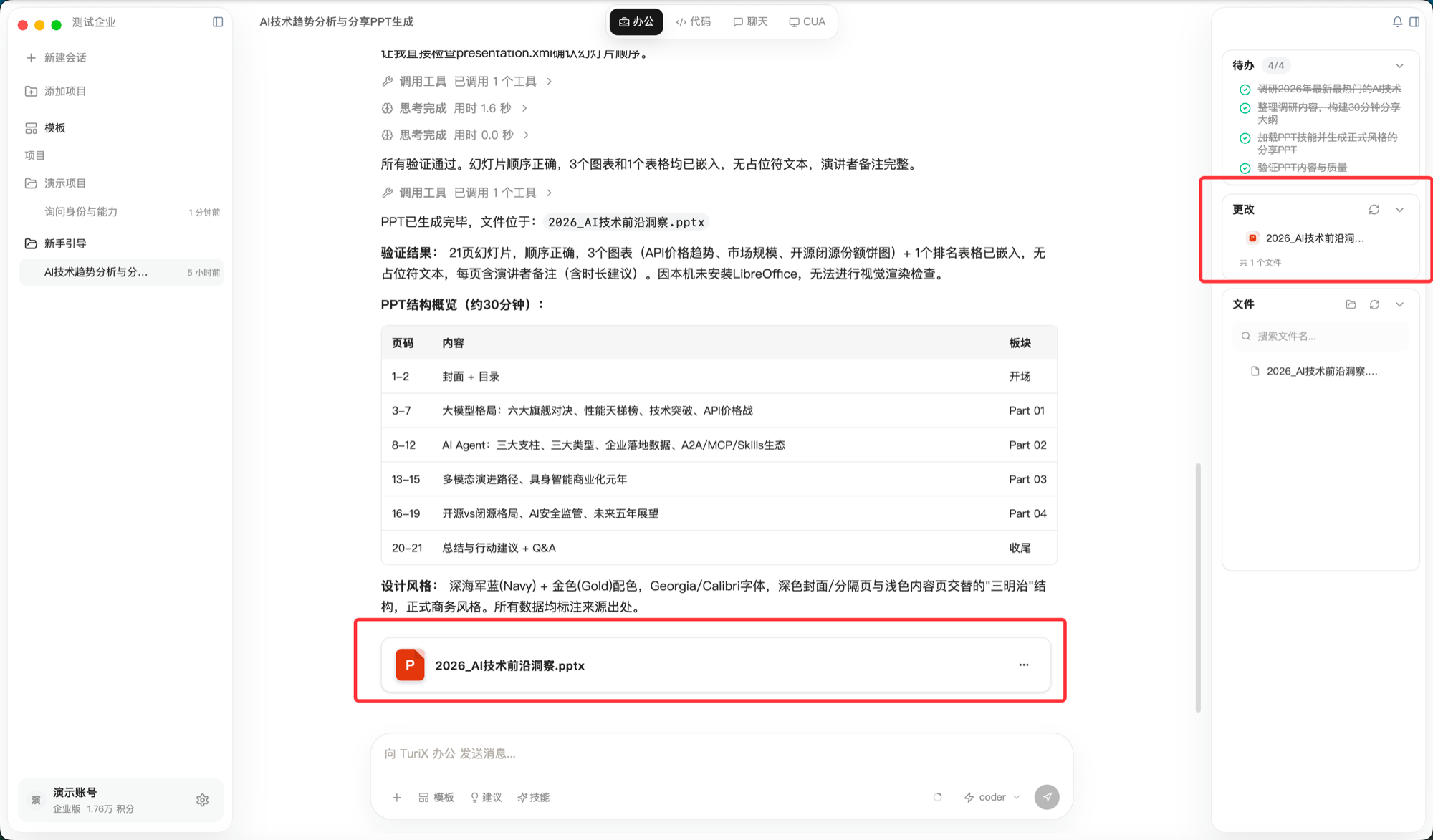
图中任务生成了 2026_AI技术前沿洞察.pptx。回答中的文件卡片提供直接入口,右侧“更改”显示本次任务产生的文件,右侧“文件”则显示项目目录中的实际文件。
回答中的文件卡片
任务生成可交付文件时,回答底部通常会显示文件卡片。常见结果包括:
- Word(文字处理文档)、PDF(便携式文档)和 Markdown(轻量标记语言)文件;
- Excel(电子表格)、CSV(逗号分隔值)和其他数据文件;
- PPTX(演示文稿文件);
- 图片、压缩包、代码或分析结果。
点击文件卡片可以打开结果。更多菜单可能提供“用其他应用打开”“在 Finder 或资源管理器中显示”“复制路径”等操作,实际选项取决于操作系统、文件类型和客户端版本。
回答中出现文件名,不等于文件已经通过验收。必须实际打开文件,确认它不是空文件、损坏文件或只有占位内容。
右侧“更改”
“更改”用于查看当前会话新增或修改了哪些文件。检查时重点关注:
- 是否生成了任务要求的最终文件;
- 是否修改或覆盖了不应变动的源文件;
- 是否出现多个含义不清的同名版本;
- 是否产生了需要清理的临时文件或中间文件。
对于文档、表格和演示文稿,“更改”主要帮助确认影响范围,不能代替打开文件进行内容和版式检查。
如果发现非预期修改,先停止继续执行并保留现场,再要求 TuriX 说明每个变更的用途。不要在用途不明时直接批量删除文件。
右侧“文件”
“文件”显示当前项目目录。可以用它确认:
- 最终文件保存在哪个文件夹;
- 任务引用的源文件是否仍然存在;
- 是否生成了数据来源、图片或其他配套文件;
- 修改后的版本是否与原版本分开保存。
文件列表没有立即刷新时,点击刷新按钮。仍然找不到文件时,回到回答正文核对保存路径,并确认当前会话绑定的是正确项目。
网页和其他结果
如果任务生成网页、HTML(超文本标记语言)文件或本地应用,回答中可能提供文件入口或访问地址。检查此类结果时:
- 打开实际页面,不只阅读任务的文字描述;
- 检查页面结构、文字、图片、深浅色模式和交互;
- 刷新页面并测试主要入口;
- 确认访问地址是否只在本机有效;
- 检查关闭任务或本地服务后页面是否仍可访问。
需要对外发布或部署时,必须另行确认域名、权限、环境变量和数据安全;本地可以打开不代表已经发布成功。
先验收再交付
根据结果类型选择检查重点:
| 结果类型 | 最低验收要求 |
|---|---|
| 文档 | 标题层级、正文完整性、分页、表格、引用和敏感信息 |
| 表格 | 工作表、公式、合计、异常值、日期、格式和图表 |
| 演示文稿 | 页数、故事线、溢出、遮挡、图片、数据来源和演讲者备注 |
| 页序、方向、清晰度、字体、签章和敏感页 | |
| 网页 | 页面加载、链接、表单、响应式、深浅色模式和控制台错误 |
| 批量文件 | 数量、命名、目录、重复文件和缺失文件 |
任务回答中的“验证通过”表示 TuriX 已执行相应检查,不代表所有视觉效果和业务内容都已由人确认。若执行环境缺少 PowerPoint、Keynote、LibreOffice 或浏览器渲染能力,更需要在本机实际打开结果复核。
继续修改结果
结果需要调整时,留在原会话,写清文件名、页码或位置、要修改的内容和必须保持不变的部分:
请修改“2026_AI技术前沿洞察.pptx”:
1. 修正第 8 页的文字溢出;
2. 为第 12 页图表补充数据来源;
3. 保持其他页面的内容和版式不变;
4. 另存为“2026_AI技术前沿洞察-v2.pptx”,不要覆盖原文件。

完成后列出修改页码,并重新检查文件能否正常打开。
同一产物的连续修改适合保留在原会话。任务目标、输入材料或权限范围发生明显变化时,应新建会话,避免旧上下文干扰。
常见问题
回答说已完成,但没有文件卡片:查看右侧“更改”和“文件”,核对回答中的保存路径。仍找不到时,让 TuriX 返回文件的完整路径并确认文件是否真实存在。
文件卡片可以看到,但文件打不开:检查文件大小和扩展名,尝试在项目目录中定位文件;保留原文件,让 TuriX 另存新版本,不要反复覆盖。
“更改”和“文件”显示的内容不一致:“更改”只反映当前会话的影响范围,“文件”显示整个项目目录,两者用途不同。刷新文件列表后再核对保存位置。
结果与要求不一致:指出具体缺项和验收标准,例如“缺少来源”“第 5 页数据错误”,不要只发送“重新做一遍”。